Microsoft TeamsFREE
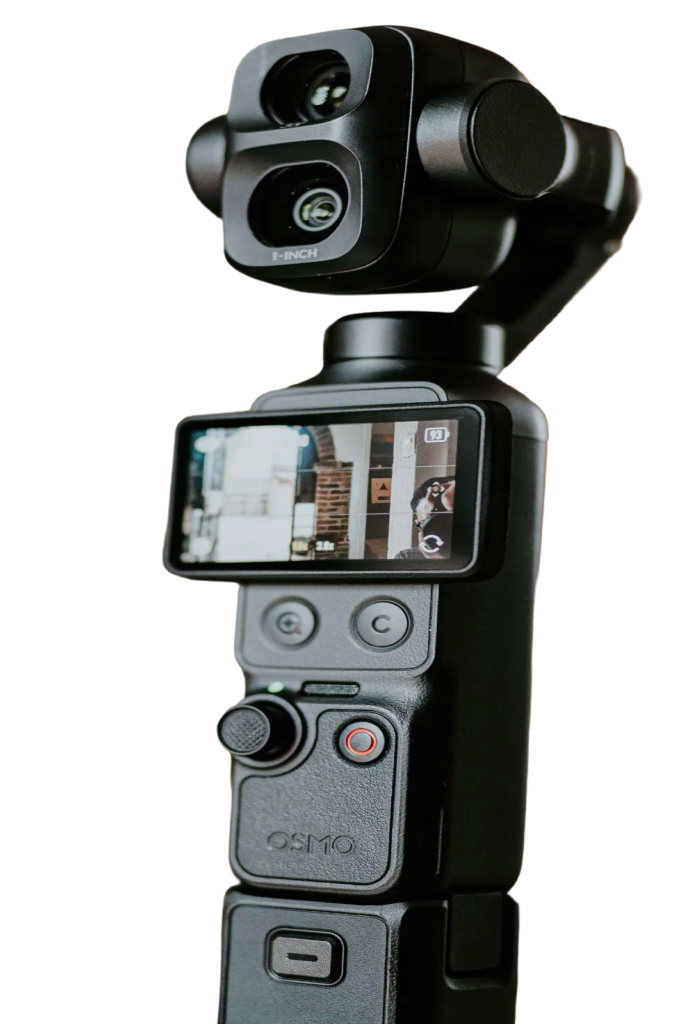
自由に向きを変えられるカメラで Teams 会議に参加できます。Microsoft Teams でカメラに Pocket を選び、Pocket+ でジンバルの向きを調整したり、ズームしたり、プレゼン中は顔追跡に任せたりできます。
セットアップ
- Pocket を USB-C で接続し、カメラで ウェブカメラ を選択します。
- Teams で 設定 › デバイス を開き、カメラとして Pocket(例:OsmoPocket3)を選びます。カメラの音声を使う場合は、そのマイクも選択します。
- 会議の横で Pocket+ を開きます。どちらも同時にカメラを使えます。
Teams に映るもの
Teams には、カメラそのものの映像と音声が届きます。カメラを物理的に動かす操作はすべて反映されます。ジョイスティックの操作、顔追跡、自動フレーミング、シーン、カメラのズームです。一方、Pocket+ がソフトウェアで行う処理は Pocket+ の中だけに留まります。LUT、レンズ補正、ガイド、クロップした縦向き映像がそれにあたります。また、色が Pocket+ のプレビューより少し淡く見えることがあります。
知っておきたいこと
- Pocket+ は仮想カメラではありません。Teams では Pocket+ ではなく Pocket 本体を選んでください。
- カメラが送れるフォーマットは一度に 1 つです。Teams が 1080p を要求すると、Pocket+ も 1080p になります。
- ⌘T や ⌥1 などのショートカットは、Pocket+ がアクティブなアプリのときに使えます。ウィンドウを Teams の横に表示しておきましょう。デフォルトで最前面に表示されます。
Teams で Pocket を使うのに Pro は必要ありません。Pocket+ の各機能の無料・Pro の区分はそのままです。