Microsoft TeamsFREE
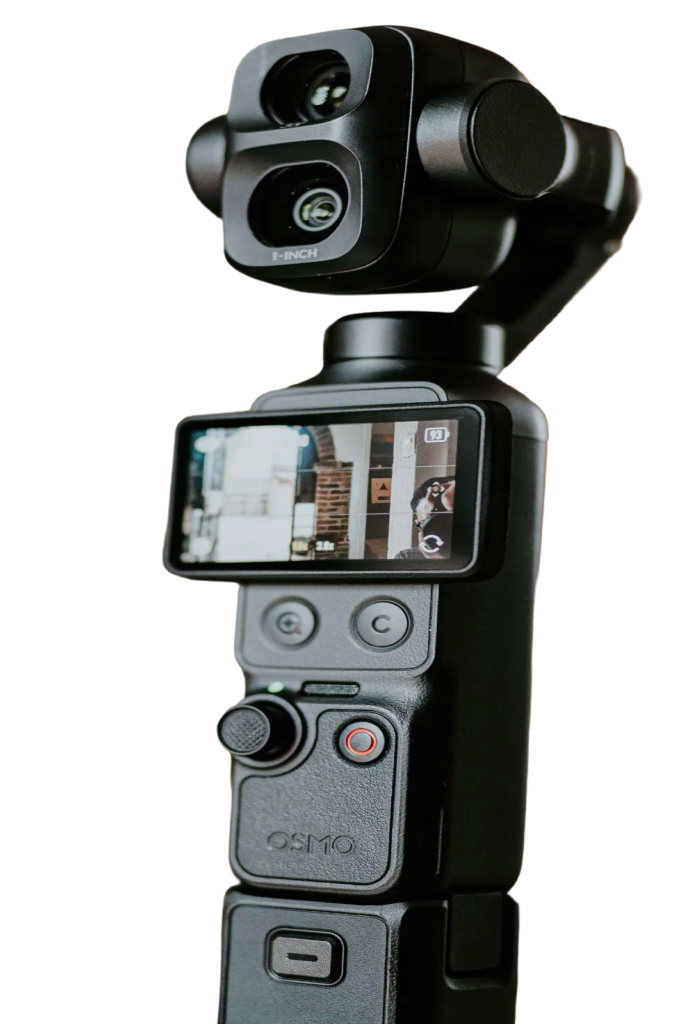
用一台真正能调整方向的相机参加 Teams 会议。在 Microsoft Teams 中选择 Pocket 作为摄像头,然后用 Pocket+ 调整云台方向、放大画面,或在你演示时让人脸跟踪跟随你。
设置方法
- 用 USB-C 连接 Pocket,并在相机上选择网络摄像头。
- 在 Teams 中打开设置 › 设备,选择 Pocket(例如 OsmoPocket3)作为摄像头。如果想用相机的声音,也选择它的麦克风。
- 在会议窗口旁打开 Pocket+。两者可以同时使用相机。
Teams 中能看到什么
Teams 获得的是相机自身的画面和声音。凡是实际移动相机的操作都会反映出来:摇杆移动、人脸跟踪、自动构图、场景以及相机的变焦。Pocket+ 在软件中完成的处理只留在 Pocket+ 里:LUT、镜头校正、参考线和裁切出的竖屏画面。颜色也可能比 Pocket+ 预览中略淡一些。
须知
- Pocket+ 不是虚拟摄像头。请在 Teams 中选择 Pocket 本身,而不是 Pocket+。
- 相机一次只能输出一种格式。如果 Teams 请求 1080p,Pocket+ 也会得到 1080p。
- ⌘T 或 ⌥1 等快捷键在 Pocket+ 为当前活跃 App 时有效。让它的窗口在 Teams 旁保持可见;它默认置顶显示。
在 Teams 中使用 Pocket 不需要 Pro。Pocket+ 的各项功能仍各自保持免费版或 Pro 的归属。