Microsoft TeamsFREE
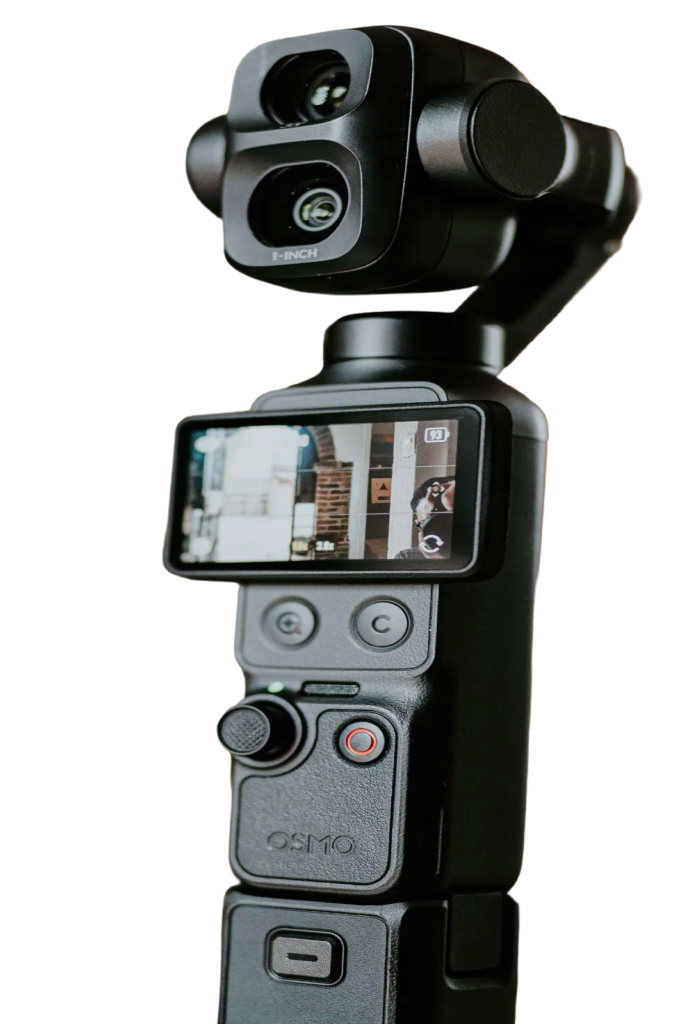
Entre em reuniões do Teams com uma câmera que você consegue apontar de verdade. Escolha o Pocket como câmera no Microsoft Teams e use o Pocket+ para mirar o gimbal, aproximar o zoom ou deixar o rastreamento facial seguir você enquanto apresenta.
Como configurar
- Conecte o Pocket via USB-C e escolha Webcam na câmera.
- No Teams, abra Configurações › Dispositivos e escolha o Pocket (por exemplo, OsmoPocket3) como câmera. Escolha também o microfone dele se quiser o som da câmera.
- Abra o Pocket+ ao lado da reunião. Os dois usam a câmera ao mesmo tempo.
O que aparece no Teams
O Teams recebe a imagem e o som da própria câmera. Tudo o que move a câmera fisicamente chega até ele: movimentos do joystick, rastreamento facial, enquadramento automático, cenas e o zoom da câmera. O que o Pocket+ faz por software fica no Pocket+: LUTs, correção de lente, guias e a imagem vertical recortada. As cores também podem parecer um pouco mais pálidas do que na prévia do Pocket+.
É bom saber
- O Pocket+ não é uma câmera virtual. Escolha o próprio Pocket no Teams, não o Pocket+.
- A câmera envia um formato por vez. Se o Teams pedir 1080p, o Pocket+ também recebe 1080p.
- Atalhos como ⌘T ou ⌥1 funcionam enquanto o Pocket+ é o app ativo. Deixe a janela dele visível ao lado do Teams; por padrão ela fica sempre na frente.
Usar o Pocket no Teams não exige o Pro. Cada recurso do Pocket+ mantém seu próprio status Free ou Pro.