Microsoft TeamsFREE
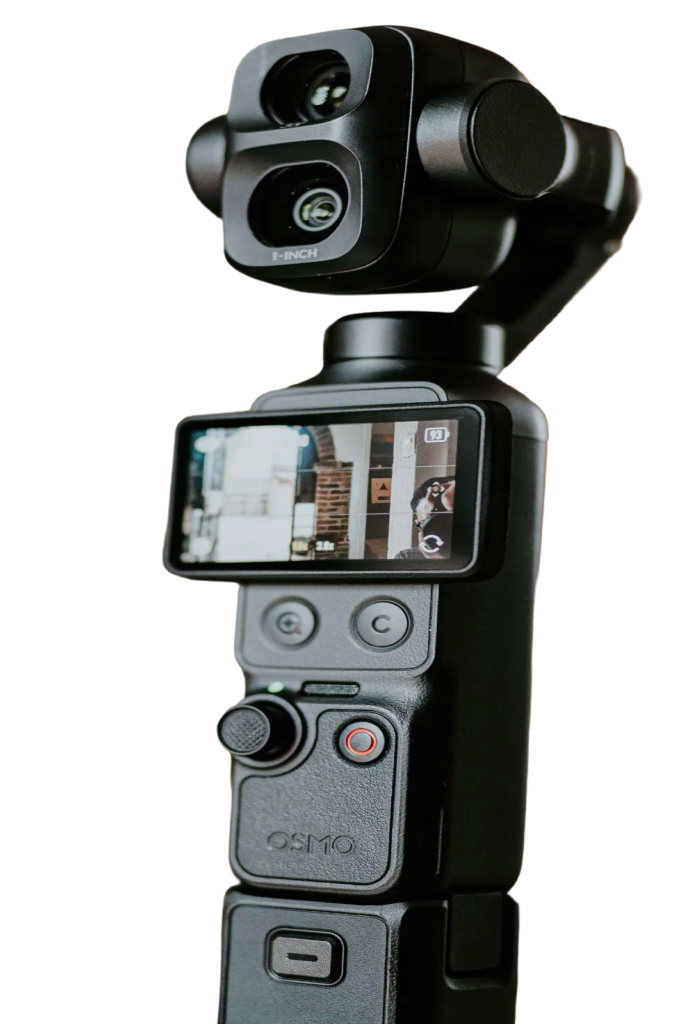
Únete a reuniones de Teams con una cámara que de verdad puedes apuntar. Elige el Pocket como cámara en Microsoft Teams y usa Pocket+ para apuntar el gimbal, acercar la imagen o dejar que el seguimiento facial te siga mientras presentas.
Configúralo
- Conecta el Pocket por USB-C y elige Webcam en la cámara.
- En Teams, abre Configuración › Dispositivos y elige el Pocket (por ejemplo, OsmoPocket3) como cámara. Elige también su micrófono si quieres el sonido de la cámara.
- Abre Pocket+ junto a la reunión. Los dos usan la cámara a la vez.
Qué llega a Teams
Teams recibe la imagen y el sonido propios de la cámara. Le llega todo lo que mueve físicamente la cámara: los movimientos del joystick, el seguimiento facial, el encuadre automático, las escenas y el zoom de la cámara. Lo que Pocket+ hace por software se queda en Pocket+: los LUTs, la corrección de lente, las guías y la imagen vertical recortada. Además, los colores pueden verse un poco más apagados que en la vista previa de Pocket+.
Conviene saber
- Pocket+ no es una cámara virtual. Elige el propio Pocket en Teams, no Pocket+.
- La cámara envía un solo formato a la vez. Si Teams pide 1080p, Pocket+ también recibe 1080p.
- Los atajos como ⌘T o ⌥1 funcionan mientras Pocket+ es la app activa. Mantén su ventana visible junto a Teams; por defecto se queda siempre encima.
Usar el Pocket en Teams no requiere Pro. Cada función de Pocket+ conserva su propia condición de Free o Pro.