Google MeetFREE
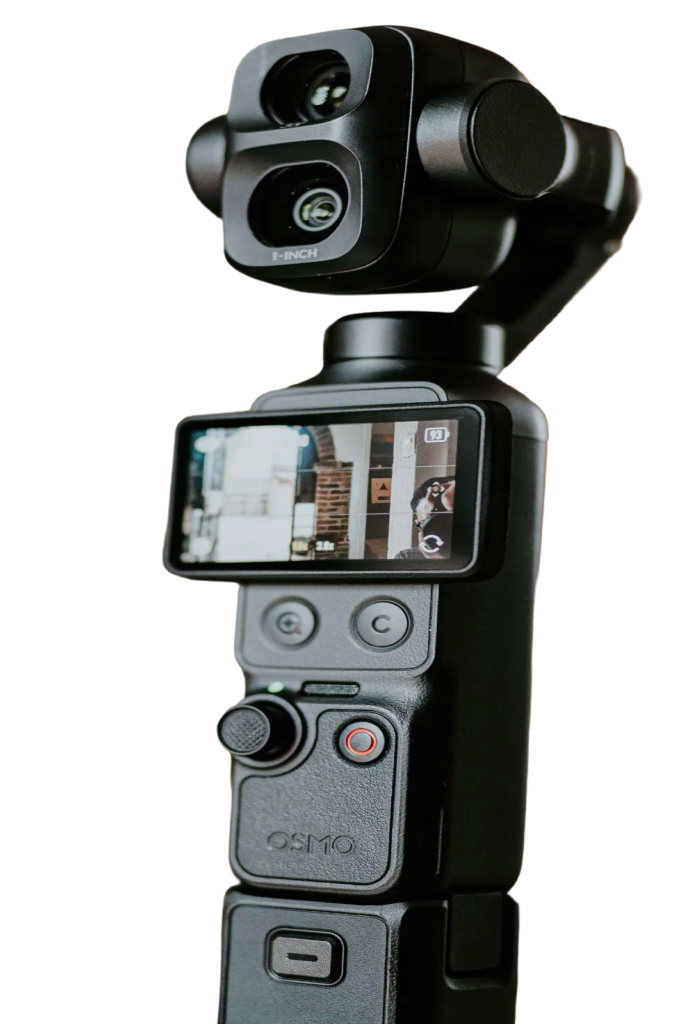
Die Pocket ist für Videocalls eine weit bessere Kamera als eine Laptop-Webcam, und mit Pocket+ steuerst du sie auch während des Meetings. Wähl die Pocket in Google Meet als Kamera und nutze Pocket+, um sie auszurichten, zu zoomen oder dich von der Gesichtsverfolgung im Bild halten zu lassen.
So richtest du es ein
- Verbinde die Pocket per USB-C und wähl an der Kamera Webcam.
- Öffne in Google Meet die Einstellungen und wähl die Pocket (zum Beispiel OsmoPocket3) als Kamera. Für das Mikrofon der Kamera wählst du auch ihr Audiogerät.
- Öffne Pocket+ neben dem Call. Beide nutzen die Kamera gleichzeitig.
Was in Google Meet ankommt
Google Meet bekommt das eigene Bild und den eigenen Ton der Kamera. Alles, was die Kamera physisch bewegt, kommt dort an: Joystick-Bewegungen, Gesichtsverfolgung, Auto-Framing, Szenen und der Zoom der Kamera. Was Pocket+ per Software macht, bleibt in Pocket+: LUTs, Objektivkorrektur, Hilfslinien und das zugeschnittene Hochformat-Bild. Die Farben können außerdem etwas blasser wirken als in der Vorschau von Pocket+.
Gut zu wissen
- Pocket+ ist keine virtuelle Kamera. Wähl in Google Meet die Pocket selbst, nicht Pocket+.
- Die Kamera sendet immer nur ein Format. Fordert Google Meet 1080p an, bekommt auch Pocket+ 1080p.
- Kurzbefehle wie ⌘T oder ⌥1 funktionieren, solange Pocket+ die aktive App ist. Lass das Fenster neben Google Meet sichtbar, es bleibt standardmäßig im Vordergrund.
Für die Pocket in Google Meet brauchst du kein Pro. Jede Funktion von Pocket+ behält ihren eigenen Free- oder Pro-Status.