SzenenPRO
Die meisten Schreibtisch-Setups nutzen immer dieselben paar Einstellungen: du, deine Hände auf dem Tisch, ein Produkt an der Seite. Szenen sichern diese Winkel samt Zoom, so wechselst du mit einer Taste, statt jedes Mal von Hand zu steuern.
Eine Einstellung sichern
Richte die Kamera aus und zoome, dann drück ⌘S oder klick auf + in der Spalte „Szenen“ oben rechts in der Vorschau. Gib ihr einen Namen oder behalte den vorgeschlagenen. Du kannst bis zu 9 Szenen sichern. Fahr mit der Maus über eine Nummer, um Namen und Kurzbefehl zu sehen, sie umzubenennen oder zu löschen.
Zwischen Szenen springen
Klick auf eine Nummer oder drück ⌥1 bis ⌥9. Mit Sanfte Bewegung, standardmäßig an, gleitet die Kamera zur Einstellung, statt zu springen, das sieht im Livestream gut aus. Der Wechsel zu einer Szene schaltet die Gesichtsverfolgung aus, denn du hast eine feste Einstellung gewählt.
Auf deinem Mac gespeichert
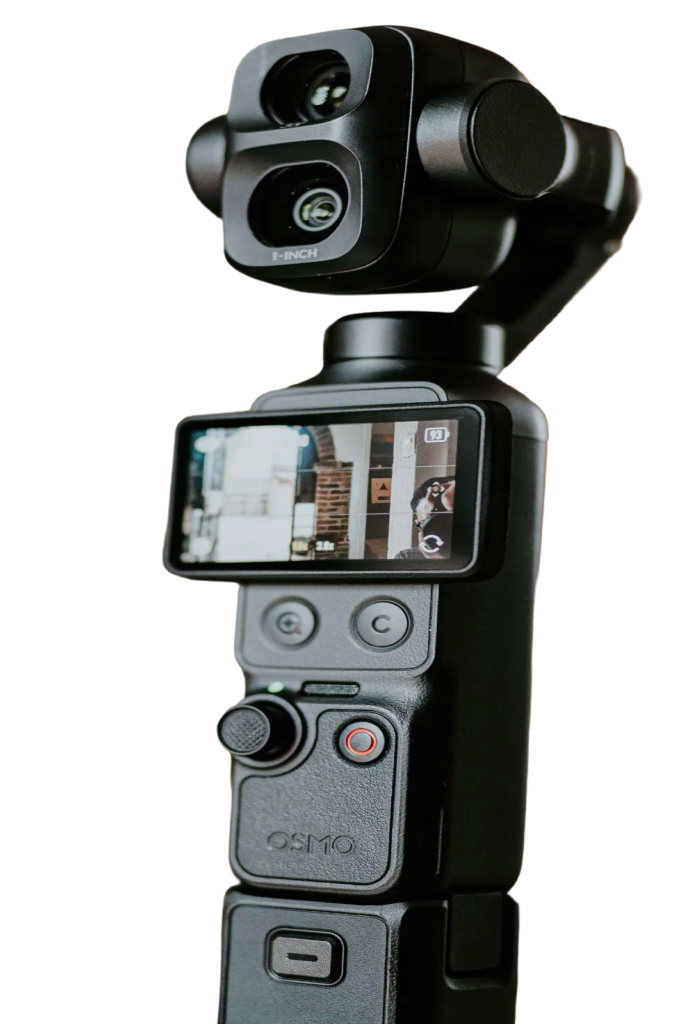
Szenen werden auf dem Mac gespeichert und bleiben erhalten, wenn du die Kamera abziehst oder die App neu startest. Querformat und Hochformat haben jeweils eigene Szenen. Eine Szene speichert, wohin der Gimbal zeigt, und den Zoom. Wenn du die Pocket selbst verschiebst, sicher deine Szenen also neu.
Szenen gehören zu Pocket+ Pro. Die Kurzbefehle funktionieren, solange Pocket+ die aktive App ist.