OBSFREE
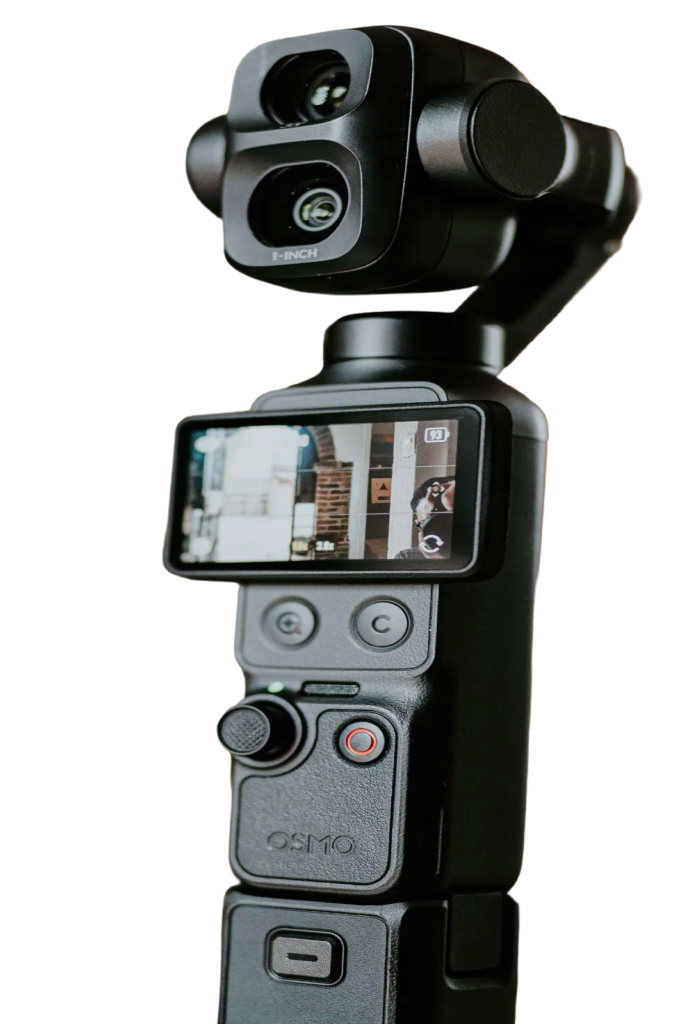
OBS profite d’une excellente caméra, et vous gardez les commandes. Ajoutez la Pocket comme source vidéo dans OBS, puis utilisez Pocket+ à côté pour orienter la nacelle, zoomer, suivre votre visage ou passer d’un angle de caméra à l’autre pendant que vous diffusez ou enregistrez.
Configuration
- Connectez la Pocket en USB-C et choisissez Webcam sur la caméra.
- Dans OBS, ajoutez un Périphérique de capture vidéo et choisissez la Pocket (par exemple OsmoPocket3). Pour le son, ajoutez le périphérique audio de la Pocket.
- Ouvrez Pocket+. Les deux apps utilisent la caméra en même temps, et Pocket+ garde son propre aperçu actif.
Ce qui apparaît dans OBS
OBS reçoit l’image et le son de la caméra elle-même. Tout ce qui déplace physiquement la caméra lui parvient : les mouvements au joystick, le suivi du visage, le cadrage auto, les scènes et le zoom de la caméra. Ce que Pocket+ fait par logiciel reste dans Pocket+ : les LUT, la correction de l’objectif, les repères et l’image verticale recadrée. Les couleurs peuvent aussi paraître un peu plus pâles que dans l’aperçu de Pocket+.
Bon à savoir
- Pocket+ n’est pas une caméra virtuelle. Choisissez la Pocket elle-même dans OBS, pas Pocket+.
- La caméra envoie un seul format à la fois. Si OBS demande du 1080p, Pocket+ reçoit aussi du 1080p.
- Les raccourcis comme ⌘T ou ⌥1 fonctionnent quand Pocket+ est l’app active. Gardez sa fenêtre visible à côté d’OBS : elle reste au premier plan par défaut.
Utiliser la Pocket dans OBS ne nécessite pas Pro. Chaque fonctionnalité de Pocket+ conserve son propre statut, gratuit ou Pro.